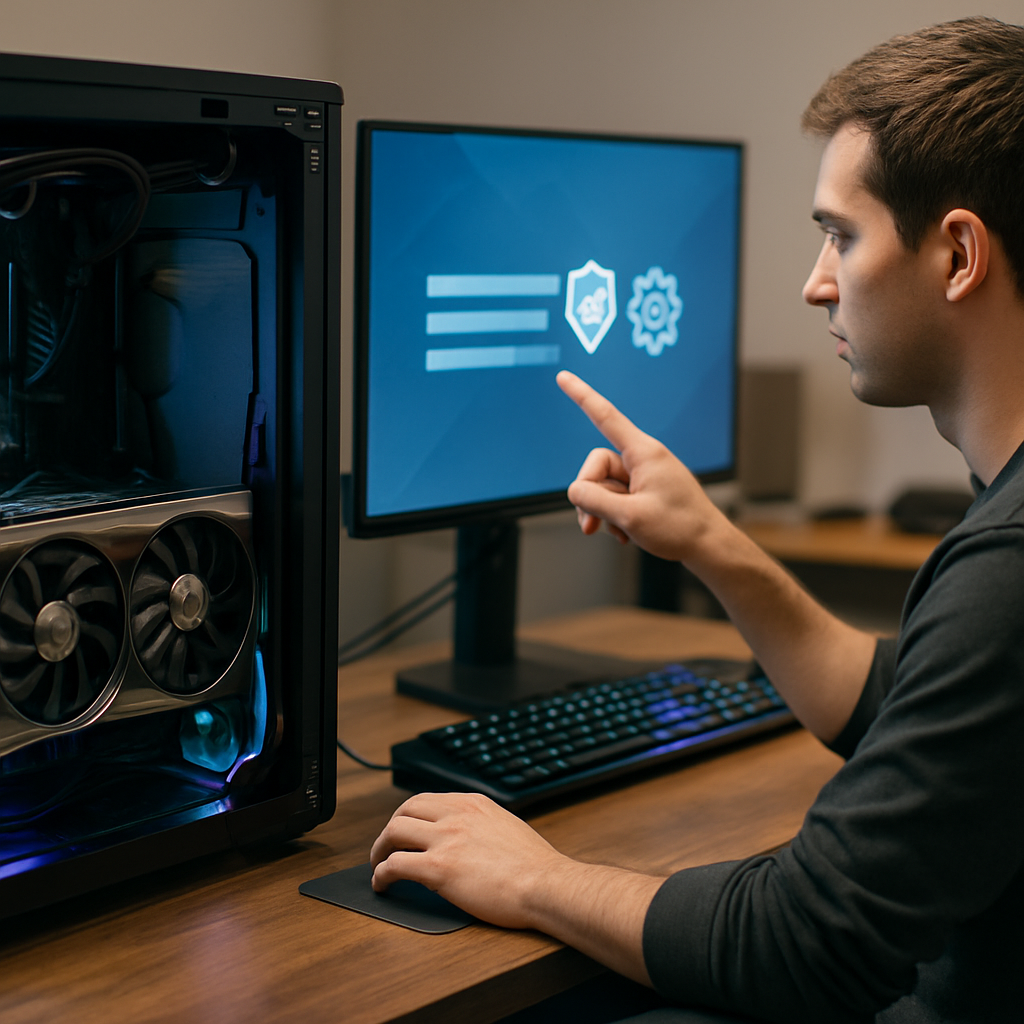
Treiber Aktualisierung Strategien – wie du dein Gaming-Erlebnis jetzt spürbar schärfst und dein System langfristig schirst. Dieser Gastbeitrag von MyVirtualHanger zeigt dir, wie du Treiber nicht als lästige Pflicht, sondern als Leistungsbooster siehst. Du bekommst verständliche Erklärungen, praxisnahe Schritte und klare Empfehlungen für dein High-End-Gaming-Rig. Wenn du wissen willst, wie du Stabilität, Sicherheit und beste Frameraten unter einen Hut bringst – lies weiter. Wir gehen die Materie Schritt für Schritt an, damit du direkt loslegen kannst.
Treiber Aktualisierung Strategien für Gaming-PCs: Warum regelmäßige Updates bei MyVirtualHanger im Fokus stehen
Du kennst das: Ein neues Spiel schlägt Wellen, du erwartest flüssige Frames und eine klare Bildqualität. Dann merkst du, dass dein System plötzlich an Leistung verliert oder Inkompatibilitäten auftreten. Ursache kann eine veraltete Treibersoftware sein. Genau hier setzen unsere Treiber Aktualisierung Strategien an. Wir bei MyVirtualHanger glauben, dass regelmäßige Updates kein optionales Extra sind, sondern eine zentrale Säule für Performance, Kompatibilität und Sicherheit. Durch definierte Update-Intervalle lassen sich Frametimes verbessern, Streaming- oder Raytracing-Funktionen optimieren und Sicherheitslücken schließen. Wir empfehlen dir deshalb, eine klare Update-Routine zu etablieren – beispielsweise alle vier bis acht Wochen kleine Updates prüfen oder vor größeren Spieltiteln gezielt ein großes Update testen. So bleibst du flexibel, ohne zu riskieren, dass spontane Updates dein System destabilisieren.
Was macht das konkret im Alltag aus? Stell dir vor, du planst einen langen Gaming-Abend mit Lieblingstiteln, die regelmäßig neue Patches bekommen. Eine strukturierte Treiber-Politik verhindert, dass du mitten im Spiel plötzlich vor einer ungewohnten Oberfläche oder einer inkompatiblen Einstellung sitzt. Mit unserer Herangehensweise minimierst du Frust, maximierst Leistung und behältst die Kontrolle über dein Setup. Und ja, wir helfen dir dabei: Von der Auswahl der richtigen Treiberquelle bis hin zum notwendigen Rollback-Plan – alles so aufbereitet, dass du direkt loslegen kannst.
Hinzu kommt: Die Treiber-Strategie wird kontinuierlich weiterentwickelt. Wir beobachten Patch-Notizen der Hersteller, testen neue Treiber unter realen Games-Szenarien und dokumentieren Ergebnisse in einer übersichtlichen Roadmap. So weißt du immer genau, welche Updates wirklich sinnvoll sind und welche du eventuell verschieben kannst, um Stabilität sicherzustellen. Unsere Community-Step-by-Step-Anleitungen ermöglichen dir zudem, neue Funktionen wie verbesserte Raytracing-Optionen, KI-basierte Upscaling-Technologien oder GPU-gestützte Bildverbesserungen direkt zu verstehen und zu nutzen.
Ein weiterer wichtiger Punkt: Die Hardware in Gaming-PCs wandelt sich ständig weiter. Neue Grafikkarten, schnellere SSDs, schnelleres RAM und anpassbare Kühlungslösungen beeinflussen, wie Treiber-Updates wirken. Wir erklären dir, wie du Treiber-Updates mit deiner Hardware-Upgrade-Strategie koordinierst. Vielleicht planst du ein Bios-Update, eine neue GPU oder eine leistungsstärkere CPU. In solchen Fällen ist es sinnvoll, Treiber-Updates zeitlich so einzuhängen, dass sie die neue Hardware optimal einbinden. So vermeidest du doppelte Upgrades oder Konflikte, die deine Performance ausbremsen könnten.
Automatisierte vs. manuelle Treiber Aktualisierung Strategien: Welche Lösung passt zu High-End-Gaming-Rigs?
Automatisierte Updates sind praktisch. Sie laden Treiber automatisch runter, installieren sie oft ohne großen Aufwand und bieten Rollback-Möglichkeiten. Das passt gut zu Allround-Systemen, die regelmäßig aktualisiert werden sollen, ohne dass du jedes Update manuell prüfen musst. Allerdings kann Automatisierung auch nerven, wenn ein Treiber-Release nicht mit deiner konkreten Hardwarekombination harmoniert. Dann spürst du plötzlich Instabilitäten oder RC-Fehler in bestimmten Games.
Manuelle Updates geben dir volle Kontrolle. Du prüfst vorab Kompatibilität, BIOS-Versionen, Overclocking-Profile und spezifische Peripherie-Einstellungen. Besonders bei leistungsstarken Gaming-Rigs mit modifiziertem Kühlsystem, individuellem OC-Profil oder spezialisierten Monitoren ist das sinnvoll. Die gute Nachricht: Du kannst eine hybride Strategie nutzen. Lass die Auto-Checks laufen, aber freigib die Updates erst nach einem kurzen Kompatibilitäts-Check. Bei BIG-Release-Treibern, die viele neue Funktionen bringen, ist diese Vorsicht goldrichtig.
Unser praktischer Rat: Richte regelmäßige Wartungstermine ein – z. B. einmal im Monat – und führe vor größeren Spiel-Updates einen kurzen Systemcheck durch. So vermeidest du Konflikte, wenn du gerade am heißesten Teil des Spiels bist. Wenn du willst, helfen wir dir bei der Auswahl der passenden Treiber-Varianten, führen Risikobewertungen durch und erstellen individuelle Update-Pläne, zugeschnitten auf deine Hardware-Konfiguration und dein Spielverhalten.
Zusätzlich lohnt sich der Blick auf die Hersteller-Ökosysteme. NVIDIA, AMD und Intel arbeiten mit eigenen Software-Paketen, die unterschiedliche Update-Zyklen haben. Wenn du beispielsweise mehrere Monitore mit unterschiedlicher High-DPI-Unterstützung betreibst oder ein FreeSync-/G-Sync-Setup nutzt, profitieren deine Einstellungen enorm von einer vorsichtigen, geplanten Aktualisierung. Wir helfen dir, die richtige Balance zu finden – automatisierte Prüfung der Verfügbarkeit neuer Treiber, gefolgt von einer manuellen Freigabeentscheidung, besonders bei kritischen Release-Tagen.
Treiber Aktualisierung Strategien für NVIDIA, AMD und Intel: Empfehlungen vom MyVirtualHanger Team
Jeder Hersteller pflegt eigene Treiberlinien mit spezifischen Stärken. Wir geben dir praxistaugliche Empfehlungen, damit du das Optimum aus deiner Hardware herausholst:
- NVIDIA: Nutze WHQL-zertifizierte Treiber für den Alltag. Für Raytracing- oder Grafik-Heavy-Phasen probier ggf. Game-Ready-Treiber, wenn du direkt zum Launch neue Titel testen möchtest. Nach größeren Updates empfiehlt sich eine Säuberungsrunde, lösche Treiber-Cache-Dateien und prüfe NVIDIA Control Panel-Einstellungen im Hinblick auf dein Monitor-Setup. Achte darauf, dass du bei Multi-GPU-Konfigurationen die Profile in der NVIDIA Systemsteuerung sorgfältig prüfst, um Bildqualität und Synchronisation nicht zu gefährden.
- AMD: AMD liefert oft größere Updates mit Fokus auf DirectX 12-Verbesserungen und Leistung. Wenn du Overclocking betreibst, teste neue Treiber in einem separaten Profil, bevor du es in dein Haupt-Play-Profil übernimmst. Nutze Radeon Software, um Spiel-Profile zu speichern und schnell zwischen Optimierungs-Settings zu wechseln. Bei älteren Titeln lohnt es sich, die Kompatibilitätsmodi auszutesten, da einige Spiele speziell auf bestimmte Treiberversionen reagieren.
- Intel: Bei integrierter Grafik oder Chipsatztreibern ist regelmäßiges Updaten wichtig. Chipsatz- und Netzwerk-Treiber beeinflussen Stabilität, Energiemanagement und Responsiveness deines Systems. Prüfe, ob neue Gaming-Releases spezifische Optimierungen erfordern. Für Laptop-Gaming-Szenarien ist zudem die Aktualisierung von Batterie- und Wärme-Management-Treibern sinnvoll, um Verlässlichkeit zu sichern.
Fazit: Bleib auf dem neuesten Stand, aber vermeide sinnlose Updates, die dein System unnötig belasten. MyVirtualHanger unterstützt dich bei der Auswahl der passenden Treiber-Varianten, führt Risikobewertungen durch und erstellt individuelle Update-Pläne – abgestimmt auf deine Hardware-Konfiguration und dein Spielverhalten. Wir erklären dir auch, wie du Treiber-Settings an deine Monitore, Freun-deinstellungen und deine bevorzugten Spiele anpasst, damit du jeden Nvidia- oder AMD-Feature-Mode sinnvoll nutzt, ohne Kompromisse bei Stabilität oder Framerate einzugehen.
Sicherheit, Stabilität und Kompatibilität: Best Practices der Treiber Aktualisierung Strategien bei leistungsstarker Gaming-Hardware
Best Practices helfen dir, Sicherheitsrisiken, Instabilität und Kompatibilitätsprobleme zu minimieren. Wir empfehlen dir folgende Schritte als checklistenbasierte Vorgehensweise:
- Erstelle vor jedem größeren Treiber-Update einen System-Backup- oder Wiederherstellungspunkt. So kannst du bei Problemen einfach zurückkehren und musst nicht komplett neu anfangen. Notiere dir dazu die aktuelle Treiber-Version, Datum und Installationsreihenfolge deiner Software-Komponenten.
- Führe Updates außerhalb von Spitzen-Spielzeiten durch. Re-Boots oder Neustarts brauchen Zeit – nutze ruhige Phasen, um Updates einzuschieben. Plan regelmäßig Maintenance-Bäume in deinen Wochenplan, damit du nicht in hektischen Momenten updatest.
- Aktiviere automatische Sicherheits-Updates, schalte aber automatische GPU-Treiber-Upgrades aus, wenn du spezielle OC-Profile nutzt. Prüfe Updates manuell, bevor du sie übernimmst. Berücksichtige auch, ob dein System auf Remote-Management oder Unternehmensrichtlinien angewiesen ist, falls du im Netzwerk eines größeren Clusters arbeitest.
- Beziehe Treiber ausschließlich aus offiziellen Quellen und prüfe Signaturen. Verifiziere Hash-Werte bei großen Updates, um Fälschungen auszuschließen. Nutze zusätzlich, wenn möglich, offizielle CDN-Optionen, um Corruption-Risiken zu reduzieren.
- Test nach dem Update die wichtigsten Spiele kurz an. Achte auf Framerate, Stuttering, Bildqualität und sichere Profil-Einstellungen, damit du im Spiel nicht überrascht wirst. Dokumentiere Ergebnisse mit Screenshots oder kurzen Benchmarks, damit du schnelle Referenzen hast.
Zusätzliche Hinweise von MyVirtualHanger: Eine klare Dokumentation der Treiber-Updates – Versionsnummer, Datum, getestete Spiele – hilft Teams und Einzelanwendern beim Troubleshooting und beim zukünftigen Rollback. So behältst du den Überblick und kannst bei Bedarf sauber zurückrollen. Wir empfehlen außerdem, eine zentrale Liste der getesteten Titel mit erwarteten Auswirkungen zu führen, damit jeder im Team weiß, welche Auswirkungen ein Update auf bestimmte Games hat. Transparente Kommunikation minimiert Missverständnisse und erhöht die Zuverlässigkeit deines Setups.
Fehlerdiagnose bei Treiberaktualisierungen: Troubleshooting-Checkliste von MyVirtualHanger
Manchmal klappt es einfach nicht beim Update. Dann ist eine strukturierte Troubleshooting-Checkliste Dein bester Freund. Wir zeigen dir, wie du gezielt vorgehst, ohne in Panik zu geraten:
- Risikofaktoren identifizieren: Wurden gerade neue Treiber installiert oder Systemänderungen vorgenommen? Welche Soft- oder Hardware hat sich verändert?
- Rollback-Option prüfen: Kannst du zum vorherigen Treiber zurückkehren und das System stabil reproduzieren?
- Treiber-Logs prüfen: Windows-Ereignisprotokolle, GPU-Treiber-Logs, Fehlermeldungen in Spielen – suche nach Hinweisen auf Konflikte.
- Hardware-Checks: Temperaturen, Kühlung, Netzteilstabilität und Overclocking-Einstellungen. Häufig löst schon eine bessere Kühlung das Problem.
- Treib-Update erneut durchführen: Versuche eine Clean-Install-Option, deaktiviere gegebenenfalls Overlay-Tools oder 3rd-Party-Software, die Konflikte verursachen könnte.
- Zusätzliche Softwares prüfen: Monitor-Software, Overlay-Tools oder Enthusiasten-Settings könnten Konflikte verursachen – teste sie vorübergehend ab.
Wenn Probleme weiterbestehen, dokumentiere jeden Schritt und wende dich an den MyVirtualHanger Support. Wir helfen dir gezielt mit geprüften Profilen und unterstützen dich beim Wiederherstellen eines stabilen Systems – damit du wieder mit Ruhe spielen kannst. Ein wichtiger Bonus: Wir analysieren nicht nur das aktuelle Problem, sondern erstellen auch eine präventive Checkliste, damit ähnliche Konflikte in Zukunft gar nicht erst auftreten. Dazu gehört das regelmäßige Monitoring von Treiber-Releases, das Erstellen von sogenannten Safe-Notfall-Profilen und das Einrichten von Benchmark-Standards, die dir helfen, Veränderungen sofort zu bewerten.