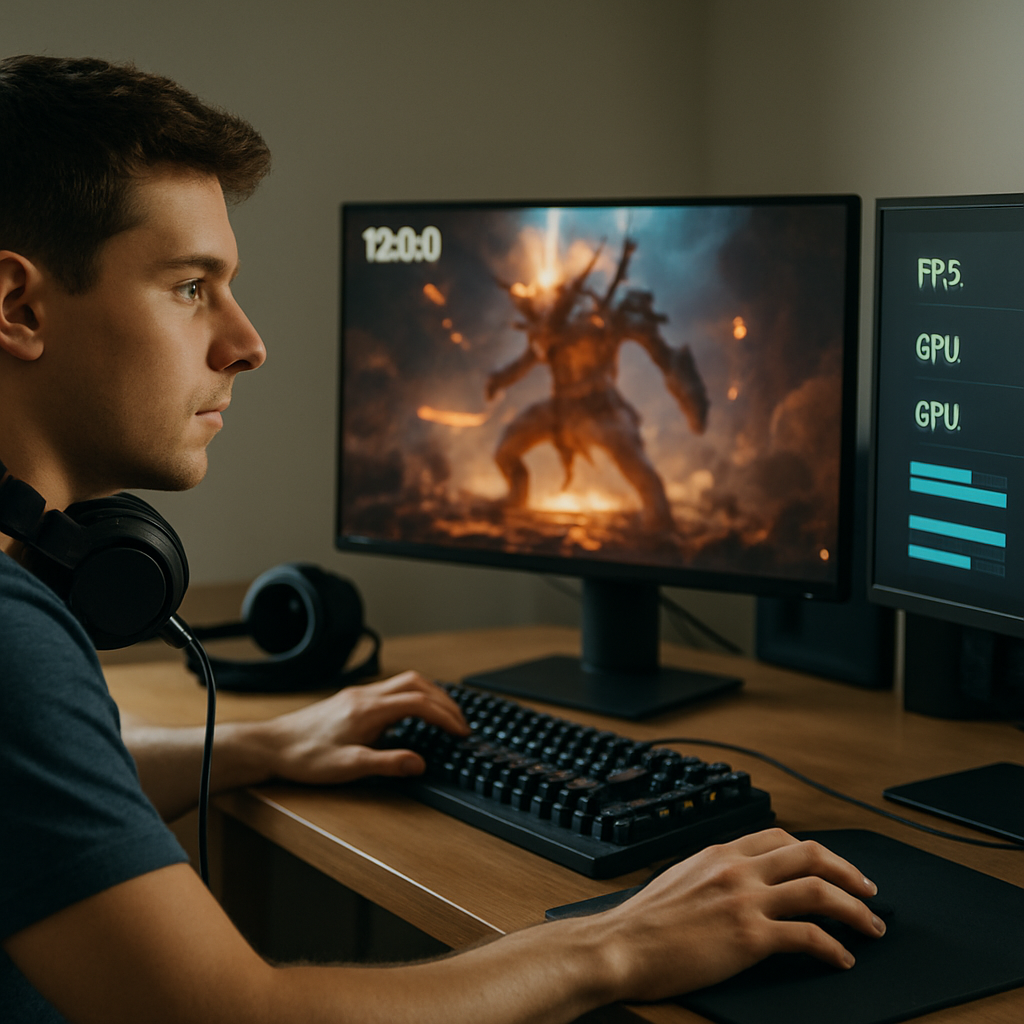
FPS-Optimierung durch Software-Tweaks: Dein direkter Weg zu mehr Frames – Tipps von MyVirtualHanger
Stell dir vor, du sitzt mitten im epischen Bosskampf, die Hitze steigt, das Adrenalin auch – und dein Spiel läuft ruckelfrei mit einer konstant hohen Bildrate. Klingt nach Traum, oder? Mit dem richtigen Feinschliff an Software-Einstellungen lassen sich oft deutlich mehr Frames pro Sekunde erreichen, ohne direkt teure Hardware kaufen zu müssen. In diesem Gastbeitrag nehmen wir dich mit auf eine praxisnahe Reise durch die Welt der Software-Tweaks, erklären, warum sie wirken, wo du ansetzen solltest und wie du stabile Ergebnisse bekommst. Willkommen bei FPS-Optimierung durch Software-Tweaks – dein erster Schritt zu flüssigerem Gaming mit MyVirtualHanger.
1. Einleitung: Warum Software-Tweaks oft der erste Schritt zur höheren FPS-Leistung sind
Viele Gamer unterschätzen, wie viel Potenzial hinter scheinbar einfachen Software-Einstellungen steckt. Die Hardware ist wichtig, doch oft reicht ein gezielter Feinschliff der Treiber, Hintergrundprozesse oder Grafikeinstellungen, um signifikante FPS-Steigerungen zu erzielen. Warum funktionieren Tweaks überhaupt? Weil dein System Ressourcen besser verwaltet, Prozesse weniger konkurrieren und die Grafikausgabe effizienter arbeitet. Und ja, der Unterschied kann spürbar sein – von sanften Bewegungen in 60 Hz bis hin zu wilden 120 oder mehr, je nach Setup. In diesem Beitrag zeigen wir dir eine nachvollziehbare Vorgehensweise, damit du mit Systemen jeder Preisklasse bessere Frameraten erzielst – stabil, reproduzierbar und sicher.
Wir sprechen nicht von vagen Versprechen, sondern von greifbaren Verbesserungen. Wer schon einmal eine alte Festplatte gegen eine SSD getauscht hat, weiß, wie viel schneller das System reagieren kann. Genauso verhält es sich mit gezielten Software-Tweaks: Du holst das Beste aus deiner vorhandenen Hardware heraus, bevor du über eine teure Aufrüstung nachdenkst. Unser Leitfaden hilft dir, systematisch vorzugehen, Missverständnisse zu vermeiden und messbare Ergebnisse zu erhalten.
2. FPS-Optimierung durch Software-Tweaks: Grundlagen, auf die es ankommt
Bevor wir in konkrete Schritte springen, lohnt ein kurzer Überblick über das Fundament. Zuerst: Nicht jeder Tweaks führt automatisch zu mehr FPS. Die Kunst liegt darin, Prioritäten zu setzen und die richtigen Stellschrauben zu treffen, ohne Stabilität, Visuelles oder Spielkomfort zu riskieren. Hier sind die Kernelemente:
- Risikominimierung durch schrittweises Vorgehen: Nicht alle Änderungen auf einmal vornehmen. Änderungen testen, messen, dokumentieren.
- Benchmarking als Orientierung: Nutze einfache Tools oder integrierte Spiel-Benchmarks, um Veränderungen sichtbar zu machen.
- Proaktives Temperatur-Management: Höhere Taktraten nützen nichts, wenn die Kühlung versagt – Temperaturgrenzen beachten.
- Visuelle Qualität vs. Framerate: Finde den sweet spot, der dir ein flüssiges Bild liefert, ohne dass Details zu stark verloren gehen.
Wie viele FPS du konkret gewinnst, hängt stark von deiner Hardware- und Spieleauswahl ab. Wichtig ist, dass du ein klares Ziel hast: eine stabile Framerate, möglichst wenig Stutter und eine vertretbare Bildqualität. Die folgenden Kapitel liefern dir eine praxisnahe Roadmap.
3. Treiber- und Windows-Einstellungen: FPS-Boost mit MyVirtualHanger
Der Startpunkt jeder FPS-Optimierung sind die Treiber und die Windows-Einstellungen. Ohne aktuelle Treiber und abgestimmte Systemoptionen können Tweaks kaum die gewünschte Wirkung entfalten. Wir zeigen dir, wie du vorgehst – einfach, sicher und nachvollziehbar.
3.1 Grafikkarten-Treiber aktuell halten
Ein aktueller Grafikkarten-Treiber bietet nicht nur Fehlerkorrekturen, sondern oft auch direkte Leistungsverbesserungen. Prüfe regelmäßig, ob neue Treiber verfügbar sind. Wichtig: Erstelle vor einem Update einen System-Backup oder Wiederherstellungspunkt, falls etwas nicht klappt. Nach dem Update startest du das Spiel und führst einen kurzen Benchmark durch, um die Wirkung zu erkennen. Falls vorhanden, nutze in Treiber-UI die automatische Optimierungsfunktion, aber teste danach manuell, ob deine Lieblingsspiele stabil laufen.
3.2 Windows-Einstellungen für Gaming
Windows hält verschiedene Optionen bereit, die deine FPS beeinflussen können. Dazu gehören der Game- bzw. Modus, Hintergrund-Apps, Datenschutz- und Energieeinstellungen. Aktiviere den Spielmodus, schränke unnötige Hintergrundprozesse ein und stelle sicher, dass dein PC nicht unnötig in Energiesparmodi wechselt. Ein weiterer Hebel ist die Festlegung der Energieeinstellungen auf Höchstleistung, besonders bei Laptops. Notiere dir die Werte, damit du sie später wiederherstellen kannst, falls nötig. Nutze auch die Systemsteuerung für detaillierte Energiepläne, denn dort verstecken sich oft periphere Optionen, die Leistung beeinflussen.
3.3 Grafikeinstellungen im Spiel gezielt anpassen
Viele Spiele bieten eine Fülle an Grafikeinstellungen. Hier lohnt es sich, Prioritäten zu setzen: Reduziere texturabhängige Optionen, experimentiere mit Auflösung, Anti-Aliasing und Rendering-Qualität. Ein häufiger guter Kompromiss ist eine moderate Auflösung + Supersampling-Optionen oder eine adaptive Skalierung. Ziel ist es, harte Engpässe zu vermeiden, während das visuelle Erlebnis erhalten bleibt. Tipp: Nutze je nach Spielmodus verschiedene Profile, damit du schnell zwischen Höchstleistung und Bildqualität wechseln kannst. Prüfe zudem, ob V-Sync aktiv ist – in vielen Fällen kann deaktiviert eine spürbare FPS-Steigerung bringen, allerdings kann dies zu Bildrissen führen, wenn deine Bildwiederholrate stark schwankt.
4. Hardware- und Software-Tuning: Wie MyVirtualHanger FPS optimiert
Nun geht es in die Tiefe. Eine ganzheitliche Optimierung verbindet Hardware- und Software-Tuning. Wir erklären dir, wie MyVirtualHanger typischerweise vorgeht, welche Checks sinnvoll sind und wie du eine stabile, hohe FPS-Rate erreichst, ohne Lebensdauer und Stabilität zu gefährden.
4.1 Software-Tuning-Schritte mit Fokus auf Stabilität
Beginne mit einer sauberen Systembasis: Deaktiviere unnötige Startup-Programme, stelle Prozesse mit Priorität angemessen ein und überprüfe regelmäßig laufende Hintergrunddienste. Danach geht es an spezifische Tweaks wie Prozess-Priorisierung im Task-Manager, das Limitieren von Hintergrundprozessen für Games und das Optimieren der Festplattenzugriffe durch defragmentieren (bei HDDs) oder TRIM-Aktivierung (bei SSDs).
Es klingt klein, ergibt aber oft den Unterschied. Kleine Verzögerungen in Hintergrundprozessen kosten FPS, besonders in weniger leistungsstarken Systemen. Also: Schluss mit Ballast, Fokus aufs Wesentliche. Zusätzliche Tipps: Deaktiviere automatische Synchronisation von Anwendungen, deaktiviere Synchronisierung in Cloud-Tools während des Spielens und prüfe, ob Hintergrundaktualisierungen von Apps wie Messaging-Clients deaktiviert bleiben, während du spielst.
4.2 System-Checks und Profiling
Nutze Profiling-Tools, um Engpässe sichtbar zu machen. Tools wie MSI Afterburner oder RivaTuner Statistic Server liefern dir Frameraten, Temperatur- und Taktinformationen in Echtzeit. Damit erkennst du, ob eine Änderung wirklich wirkt oder nur oberflächlich. Dokumentiere deine Messwerte, erstelle Vergleichsbilder oder kleine Tabellen – so behältst du den Überblick und kannst gezielte Anpassungen vornehmen. Wenn du über eine SSD verfügst, achte auf ausreichende freien Speicherplatz – Platzen im Speicherpuffer kann zu Stottern führen. Führe regelmäßig Speicher- und Festplatten-Checks durch, denn Fragmentierung bei HDDs oder schlechte TRIM-Performance bei SSDs können sich negativ auf Ladezeiten und konsistente FPS auswirken.
5. Wie eine gezielte Software-Optimierung die Gaming-Performance beeinflusst
Du fragst dich sicher: Warum lohnt sich dieser ganze Aufwand? Die Antwort ist einfach: gezielte Software-Optimierung beeinflusst direkt, wie effizient dein System Ressourcen in die Spielausgabe packt. Weniger Stottern, mehr Konsistenz, eine glattere Bildfolge. Wenn du an der richtigen Stelle optimierst, merkst du schnelle, spürbare Verbesserungen – oft schon nach wenigen Tweaks.
5.1 Typische Ergebnisse und reale Messwerte
In der Praxis berichten viele Gamer von stabileren 5–15 Prozent FPS-Steigerungen, manchmal auch deutlich mehr, je nach Titel und Auflösung. Es hängt davon ab, wie sehr dein Setup von Engpässen betroffen war. Ein schlanker Einstieg: Treiber aktualisieren, Spielmodus aktivieren, Grafikeinstellungen gezielt anpassen – oft reicht das, um merkliche Schritte nach vorne zu machen. Bei manchen Spielen erhöhen sich die Framerates in bestimmten Szenen deutlich stärker als in anderen, weil dort Ressourcen stärker beansprucht werden. Zusätzlich können Hintergrundprozesse in ruhigen Phasen des Spiels, z. B. während Ladezeiten, für Schwankungen verantwortlich sein. Die Kunst besteht darin, diese Muster zu erkennen und gezielt zu handeln.
Wenn du willst, können wir gemeinsam eine Benchmark-Checkliste erstellen, damit du monatlich nachvollziehen kannst, wie sich dein System entwickelt. So vermeidest du Frustration und erkennst schnell, welche Tweaks wirklich wirken. Ein weiterer spannender Aspekt ist die Nutzung von ROIs (Region of Interest) in Monitoring-Tools, um Leistungsdaten für spezifische Spielsituationen zu erfassen – etwa in Open-World-Szenen oder Kämpfen mit vielen Partikeln.
5.2 Langzeitstabilität vs. Peak-Performance
Frische Treiber und neue Settings liefern oft kurzfristige FPS-Spitzen. Wichtig ist aber, dass du eine nachhaltige Stabilität anstrebst. Das bedeutet regelmäßige Wartung, Treiber-Updates in Intervallen und das Monitoring von Temperaturen. Ein System, das dauerhaft gut kühlt, bleibt stabil – und Framerates bleiben konsistent. Wenn du regelmäßig kleine Checks durchführst, bleibt dein Setup auch langfristig leistungsfähig. Praktisch bedeutet das: Erstelle dir eine Routine, z. B. einmal pro Monat eine Quick-Checkliste, um Treiber, Windows-Einstellungen, Profilkonfigurationen und Speicherzustand zu überprüfen. Eine gute Praxis ist auch, Spiel-Profile bei Updates oder großflächigen Spielveröffentlichungen neu zu testen, da Entwickler oft Änderungen an Grafikeinstellungen oder API-Calls vornehmen.
Ein weiterer wichtiger Punkt ist die Berücksichtigung der Umgebungsbedingungen. Temperatur, Luftfeuchtigkeit und auch Schallpegel können Einfluss darauf haben, wie lange dein System stabil läuft. Lodert der CPU-Kühler oder die Grafikkarte unter Volllast zu laut? Dann kann es sinnvoll sein, Kühlleistung zu optimieren, etwa durch saubere Lüftungströme, bessere Gehäusebelüftung oder eine bessere Wärmeleitpaste. All diese Faktoren tragen zu einer nachhaltigen Performance bei und verhindern Drosselungen durch Hitze.
6. Fazit: Schritt-für-Schritt-Plan zur FPS-Optimierung mit MyVirtualHanger
Zusammengefasst bietet FPS-Optimierung durch Software-Tweaks eine praxisnahe Orientierung, um mehr Frames zu holen, ohne ständig neue Hardware zu kaufen. Starte mit einer sauberen Basis: aktuelle Treiber, Game-Modus, gezielte Grafikeinstellungen. Dann gehe schrittweise durch die Software-Einstellungen, eliminiere Ballast und nutze Profiling-Tools, um Engpässe zu identifizieren. Die Kernaussage bleibt: Kleine, gezielte Anpassungen können eine deutlich bessere Gaming-Performance bringen – zuverlässig und reproduzierbar.
MyVirtualHanger unterstützt dich dabei mit praxisnahen Empfehlungen, transparenten Vorgehensweisen und einem Fokus auf Stabilität. Wenn du Unterstützung brauchst, stehen dir unsere Experts mit Rat und Tat zur Seite, damit du die maximale FPS-Performance erreichst – ohne Kompromisse bei Spielqualität oder Systemstabilität.
Darüber hinaus lohnt es sich, regelmäßig Inhalte von MyVirtualHanger zu verfolgen. Wir berichten nicht nur über Software-Tweaks, sondern auch über neue Tools, Benchmarks und Best Practices in der PC-Gaming-Welt. So bleibst du immer auf dem neuesten Stand und findest konkrete Hinweise, die zu deinem individuellen Setup passen.
7. Häufig gestellte Fragen zur FPS-Optimierung durch Software-Tweaks
- Welche Tweaks bringen die höchste FPS-Steigerung?
- In der Praxis liefern Treiber-Updates, Windows-Gaming-Einstellungen und gezielte Spielgrafikeinstellungen oft die größten Verbesserungen. Die genaue Rangfolge hängt vom System ab. Beginne mit einem stabilen Basis-Setup und füge Tweaks schrittweise hinzu, um deren Wirkung zu beobachten.
- Ist eine erhöhte FPS-Rate immer besser?
- Nein. Stabilität, Bildqualität und Temperaturkontrollen sollten nicht vernachlässigt werden. Ziel ist eine konsistente Framerate mit akzeptabler visueller Qualität. Wenn es zu Überschreitungen bei der Temperatur kommt, reduziert sich die Leistung wieder – also halte Temperaturgrenzen im Blick.
- Wie oft sollte ich Treiber aktualisieren?
- Aktualisieren, sobald eine neue stabile Treiberversion verfügbar ist, besonders vor großen Spiel-Updates oder neuen Titeln. Vorherige Backups helfen, falls etwas schiefgeht. Je nach Titel kann ein Testfenster von einigen Wochen ausreichend sein.